
 网友评分:2分
vmware workstation 15 pro是新发行的虚拟机,比起以前的版本确实好用了不少,而且软件的兼容性更加的好了,不管是安装linux系统还是windows系统都能很好的安装成功,非常的不错的,使用起来也算是非常方便,感兴趣的用户快来下载吧!
VMware Workstation 产品允许用户将 Linux、Windows 等多个操作系统作为虚拟机在单台 PC 上运行。用户可以在虚拟机上重现服务器、桌面和平板电脑环境,无需重新启动即可跨不同操作系统同时运行应用。Workstation 还提供隔离的安全环境,用于评估新的操作系统(如 Windows 10)、测试软件应用和补丁程序以及参考体系结构。借助 Workstation 产品,可以仅从一台本地 PC 轻松测试几乎任何操作系统和应用。构建面向 Windows 10 的应用、使用任何浏览器测试兼容性,或者在无需使用移动设备的情况下部署 Android-x86 以查看移动设备行为。
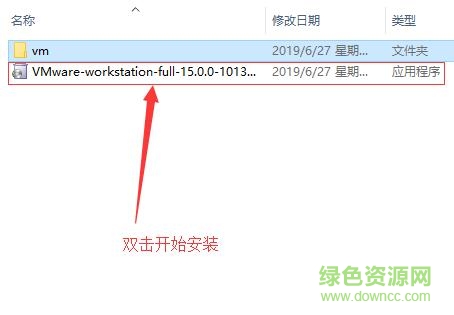
1.选择安装包,双击开始安装
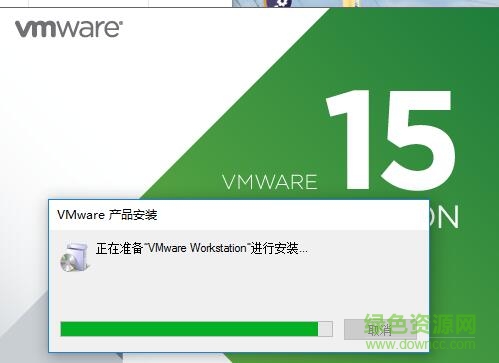
2.开始安装了
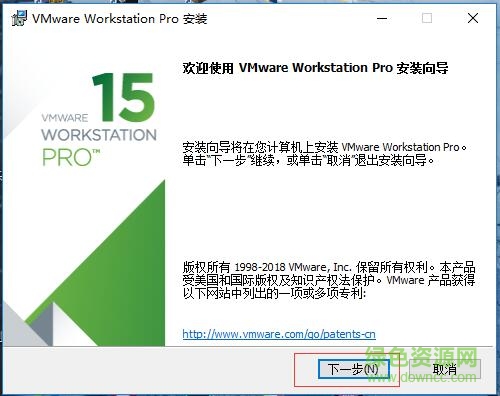
3.直接点击下一步
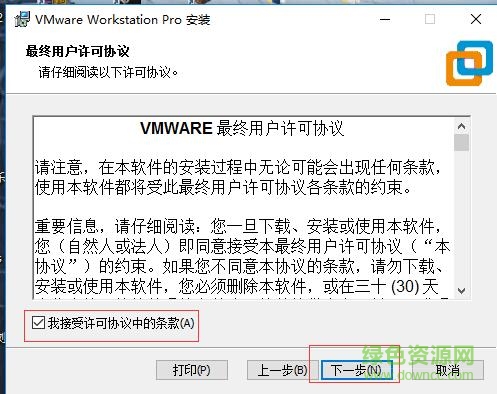
4.接受协议,点击下一步
5.选择安装位置,路径不要出现中文
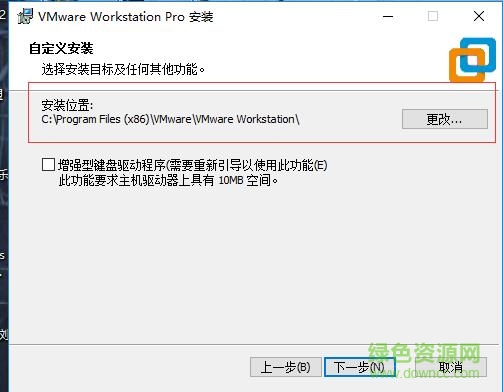
6.一直下一步
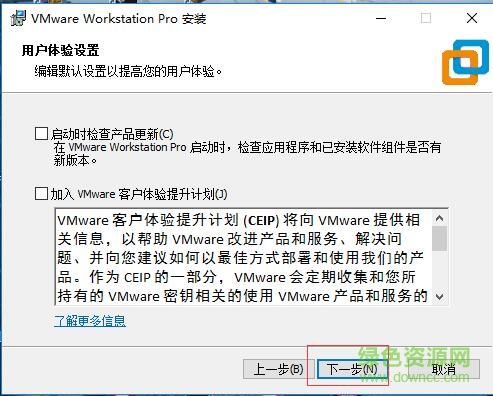
7.点击安装
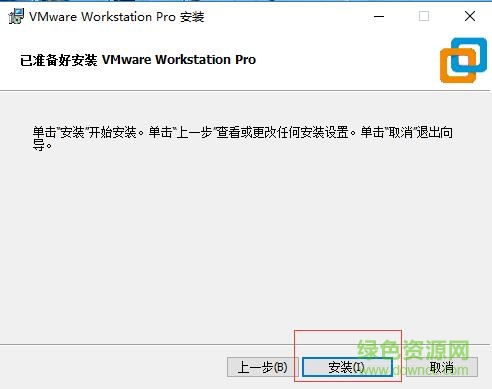
8.点击许可证
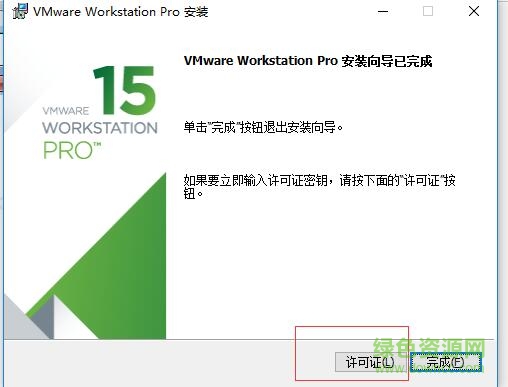
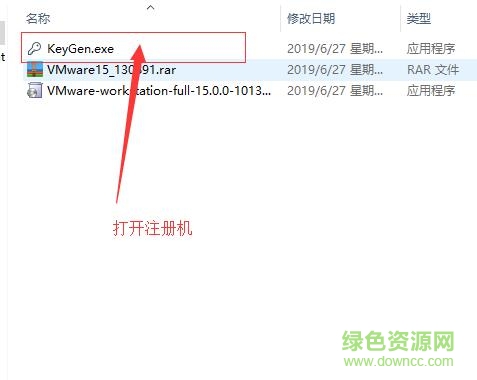
9.打开这个注册机
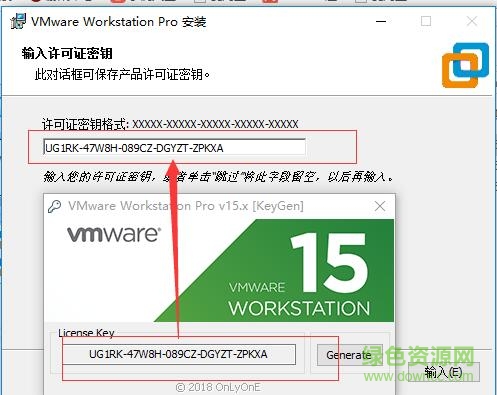
10.点击Generate按钮生产注册码,复制进去
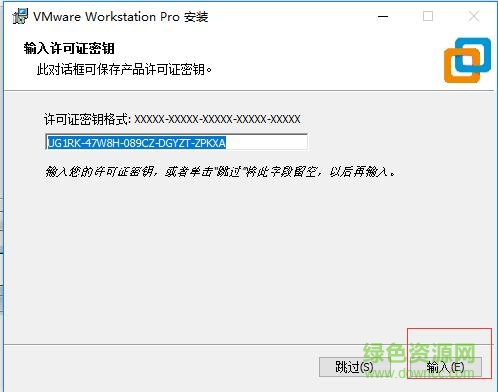
11.点击输入
12.点击完成,成功了
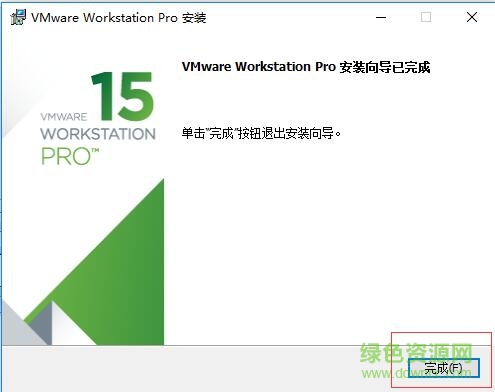
13.如图永久不过期,成功
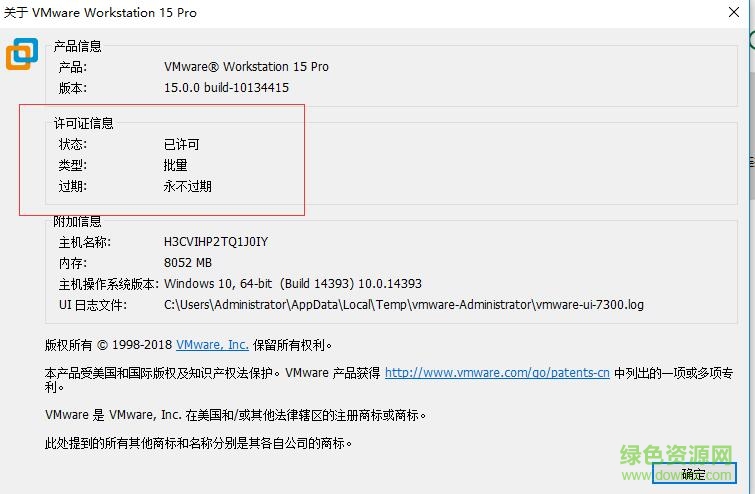
上面安装成功了,这里开始安装linux系统,系统采用的事centos系统,需要提前下好iso文件(我的是centos 7 64位)

授权:免费软件 linux大小:4G语言:中文
CentOS7.1是一款深受广大用户欢迎的linux操作系统,该系统是一个稳定、高预测性、安全、低维护、高重复性的Linux环境,感兴趣的朋友欢迎来免费下载使用。CentOS7.1官方介绍CentOS7.1是基于RedHatEnterpris
下载地址
1.创建新的虚拟机
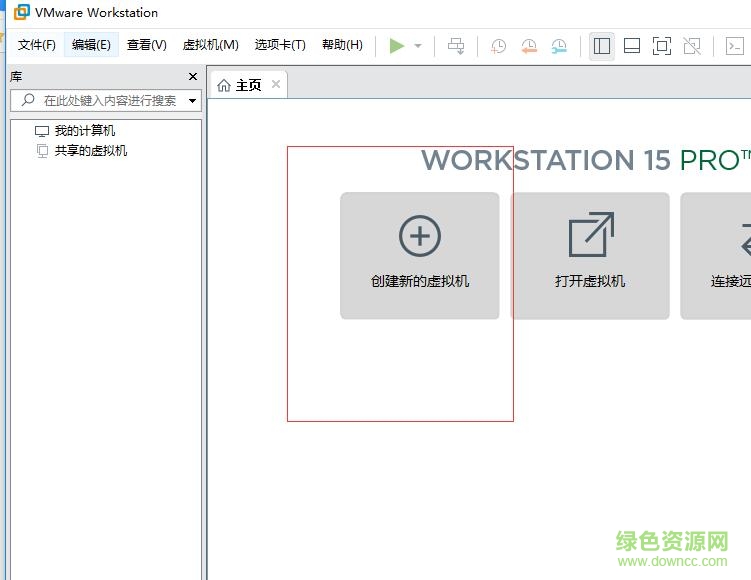
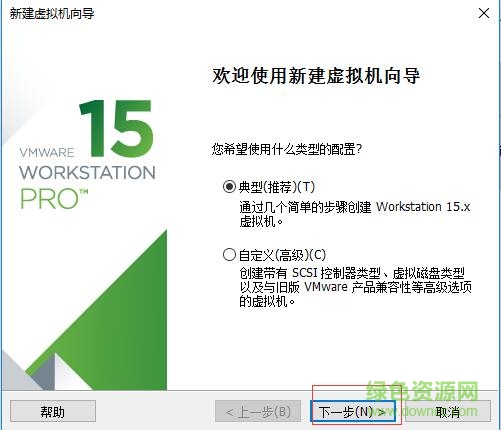
2.选择典型,点击下一步
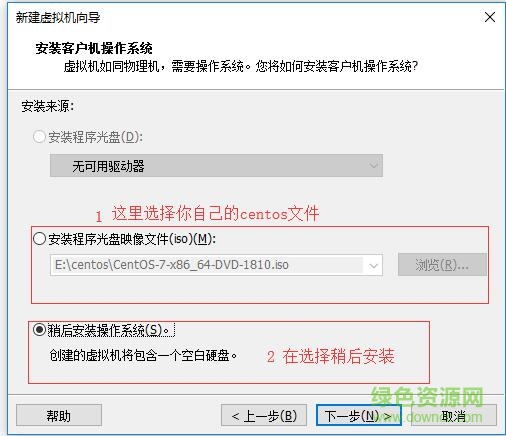
3.这里注意了,第一步:选择好刚刚你的centos系统镜像系统文件位置 ,第二步:在选择稍后安装操作系统
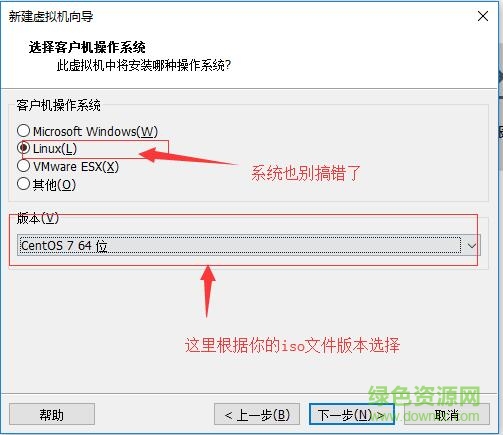
4.选择linux,而且下面版本要根据你的iso文件版本来
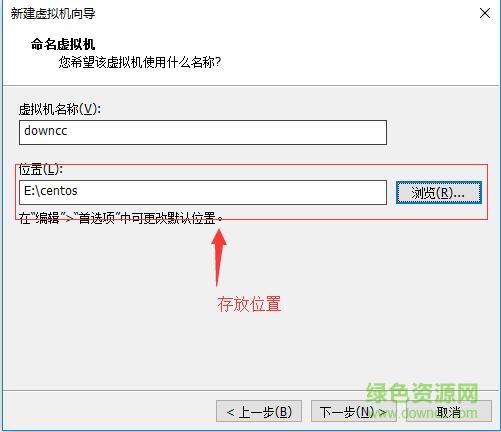
5.创建虚拟机名,选择存放位置
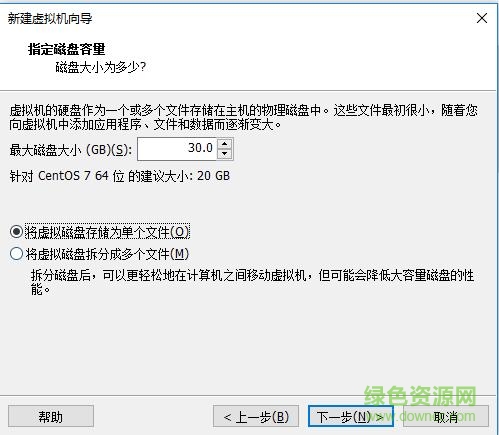
6.这里设置为30,选择单个文件
7.如图信息
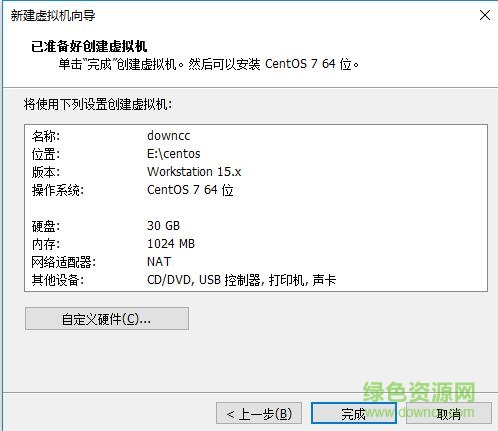
8.这里先设置内存,2048(2G),然后保存
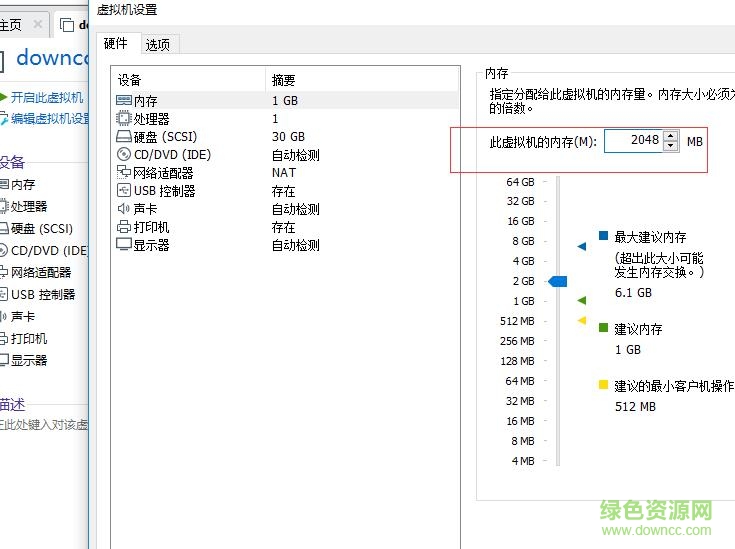
9.如图更改处理器的设置
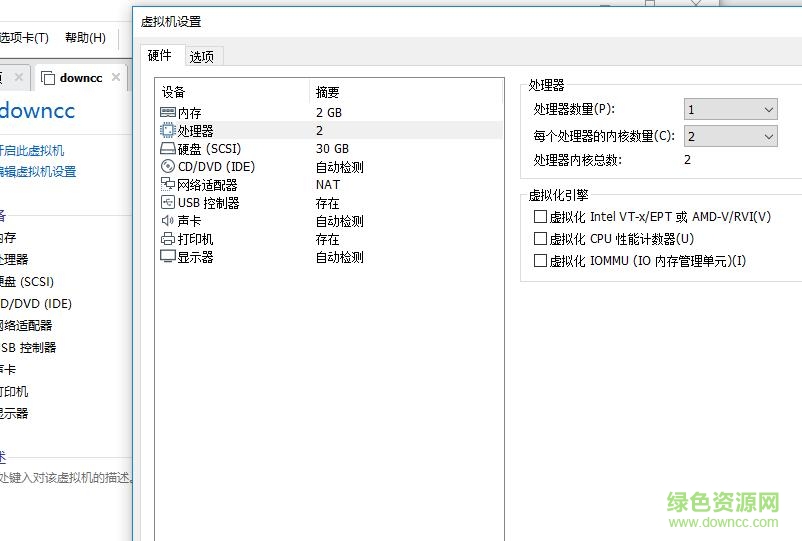
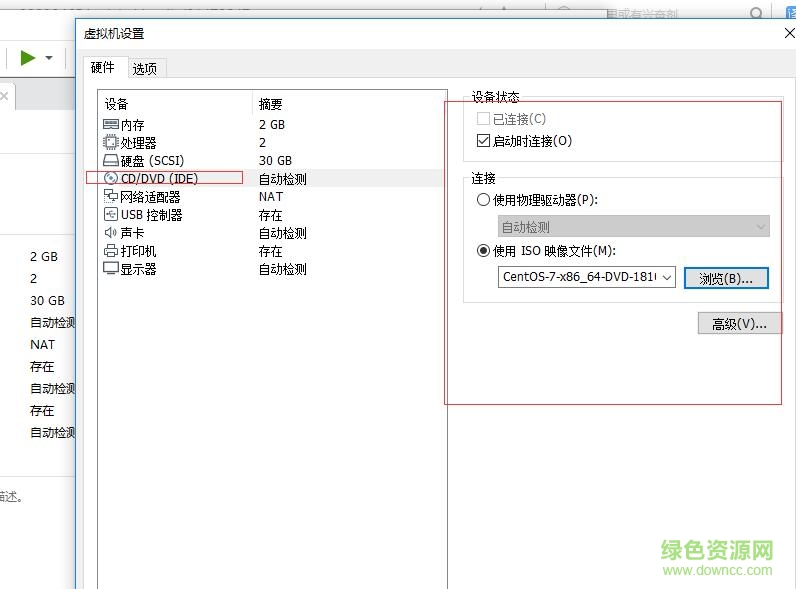
10.cd/dvd使用iso文件,选择刚刚下载的iso文件就行了
11.如图设置完成之后的截图
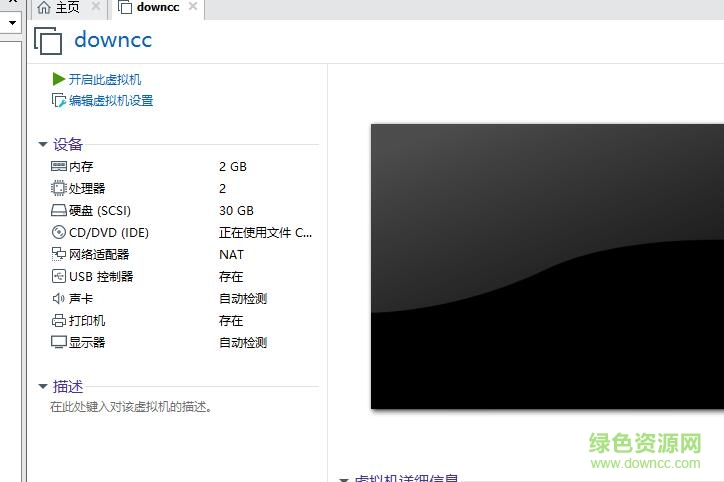
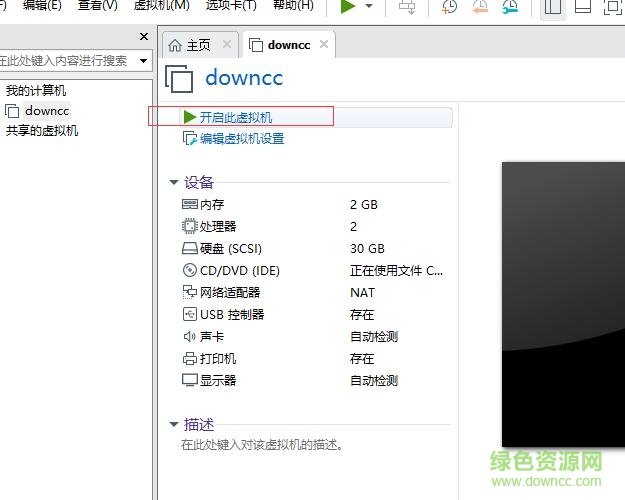
12.开启此虚拟机
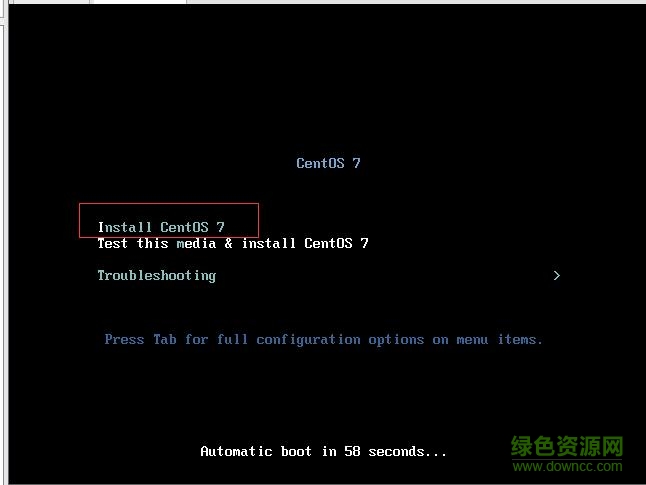
13.点击 Install CentOs 7开始安装
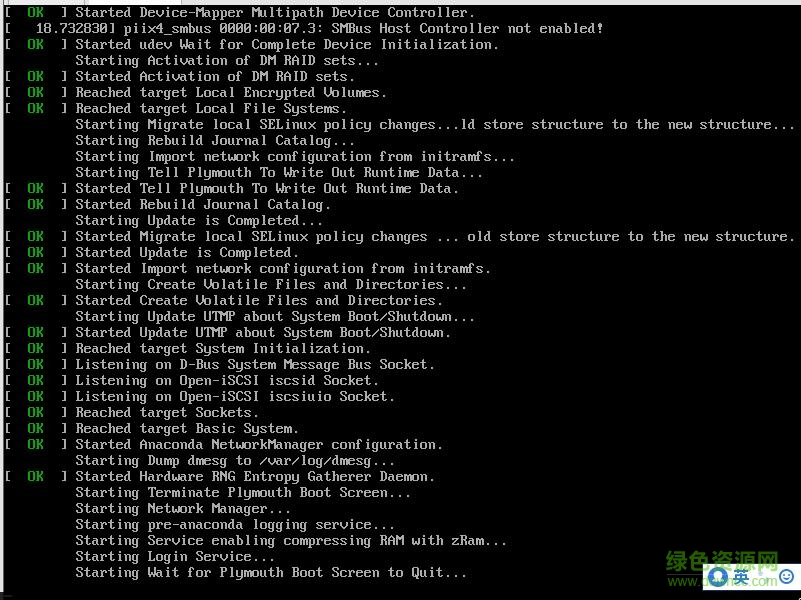
14.等待安装成功
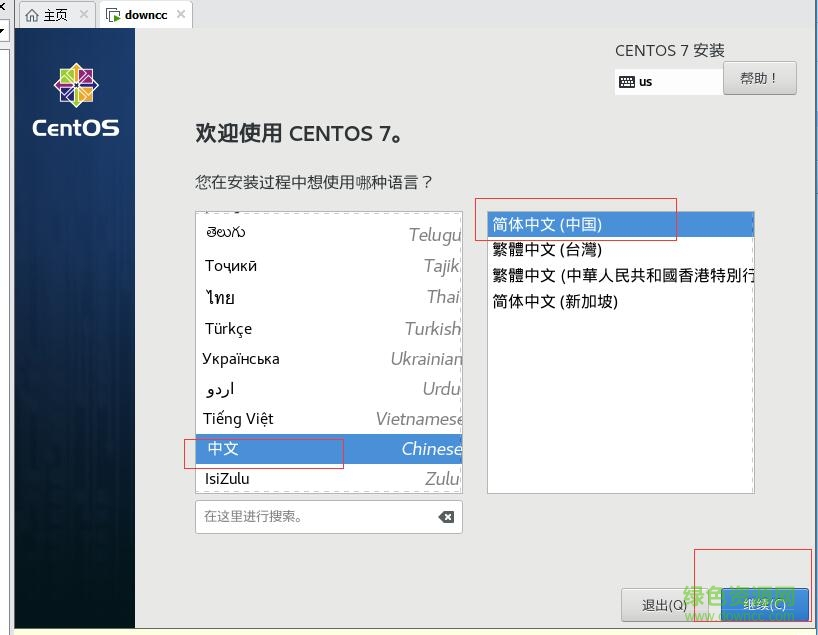
15.选择简体中文,点击继续
16.选择好安装位置,我这里没有分区,直接默认安装了
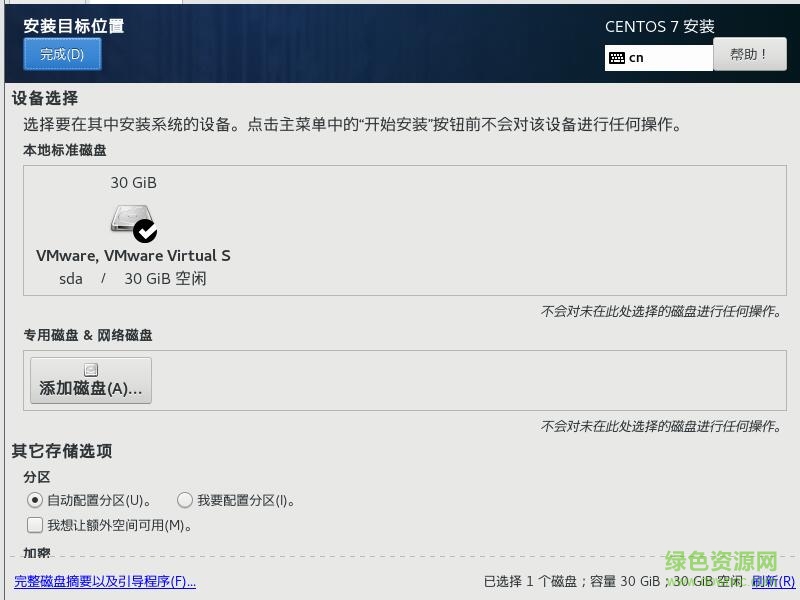
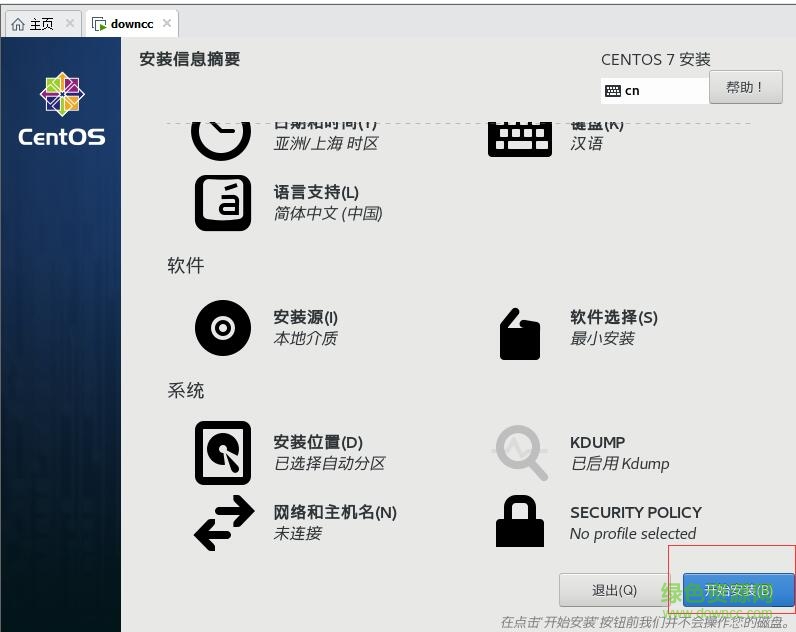
17.点击开始安装
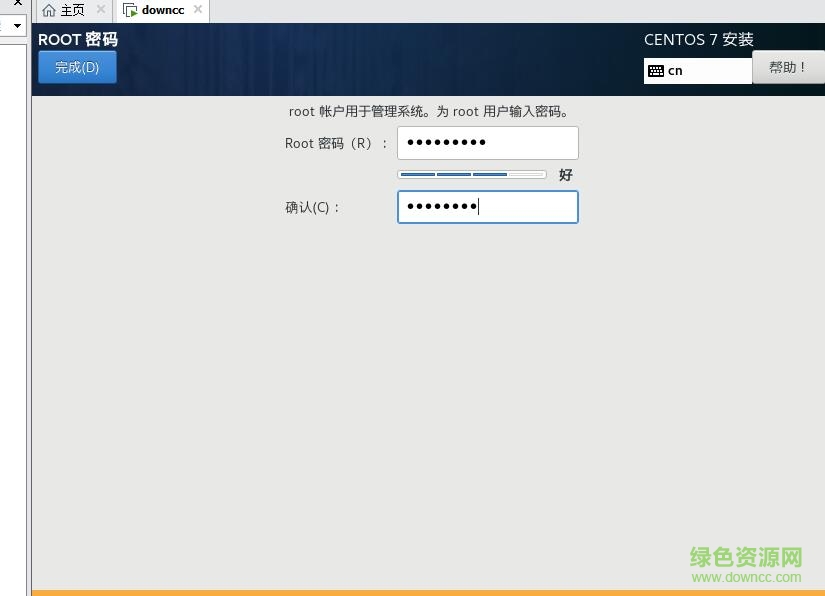
18.在设置一个root密码
19.设置完成,继续安装
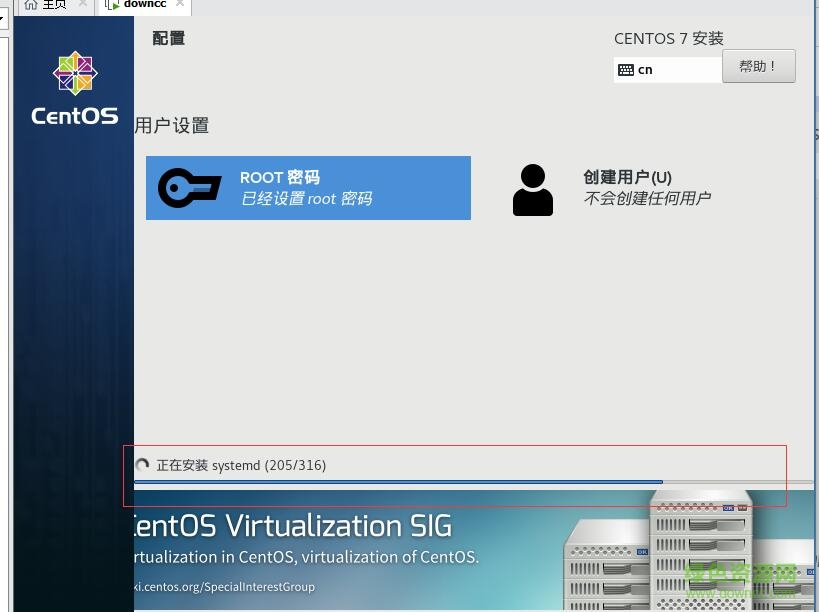
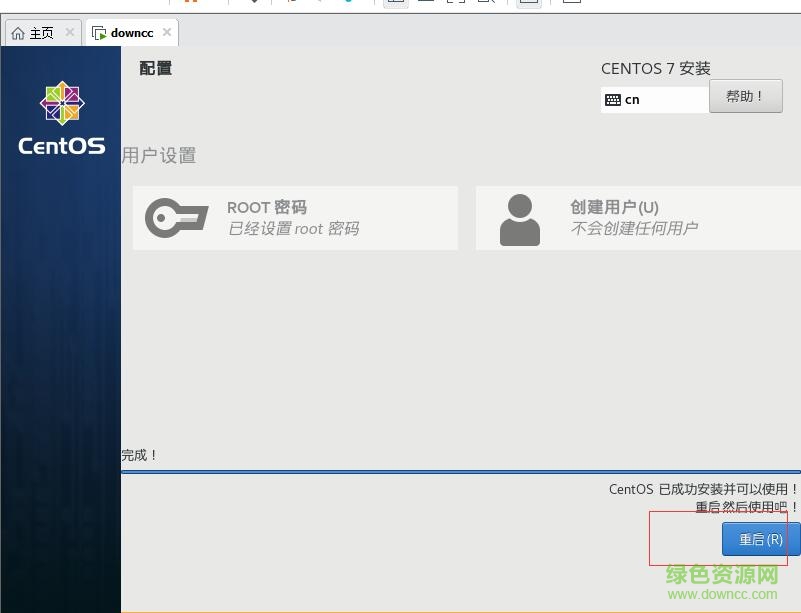
20.安装成功,重启一下
21.重启成功,输入root,和刚才的密码,密码是看不到的
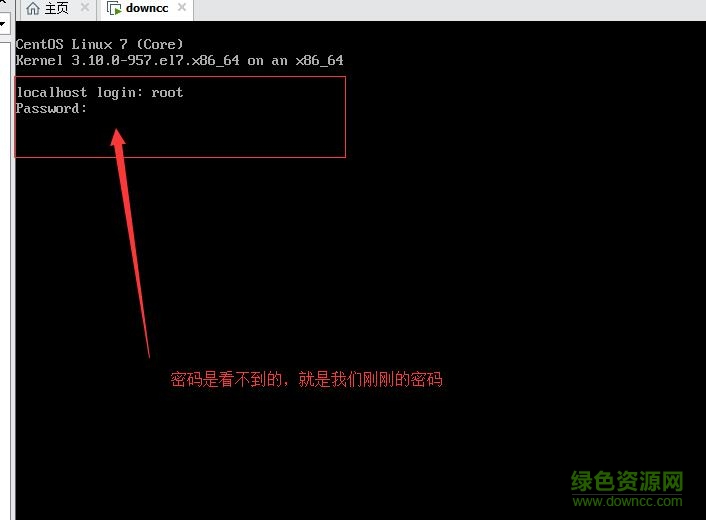
这里登陆进去就算安装成功了,但是没有网络,我们来设置一下网络
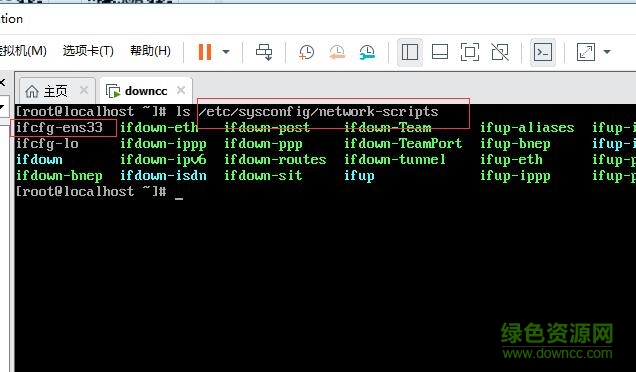
1.输入 ls /etc/sysconfig/network-scripts,找到ifcfg-ens33,可能你的有些不同,但应该都是ifcfg打头的
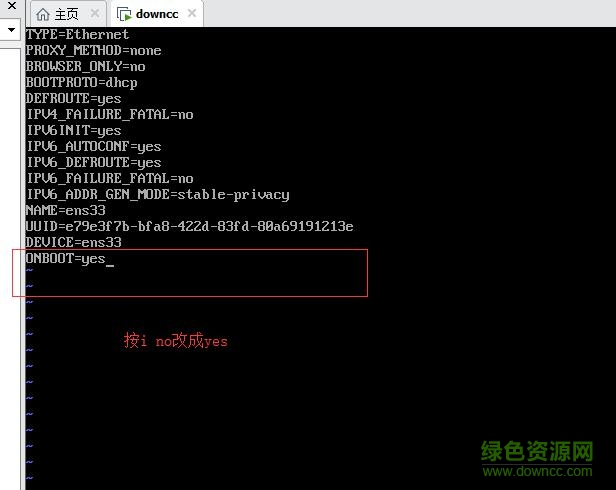
2.输入vi /etc/sysconfig/network-scripts/ifcfg-ens33 找到ONBOOT改成yes,按下字母按键‘i’就能修改文件了,修改完成之后输入:wq然后按下enter键编辑成功
3.输入service network restart重启network
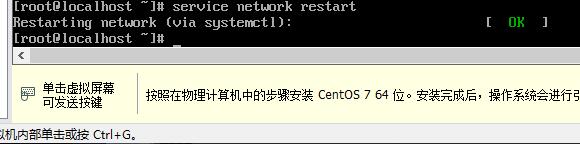
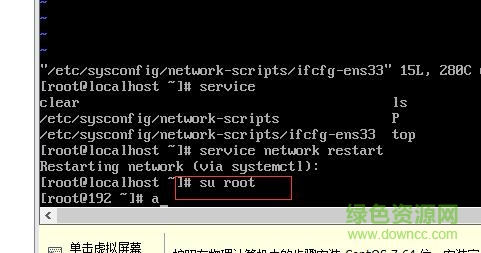
4.su root,切换到root账号
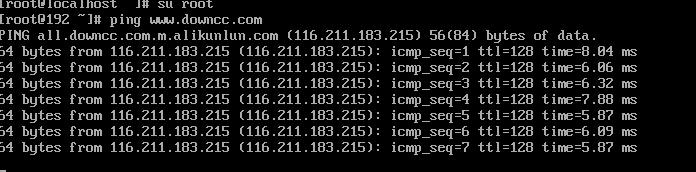
5.我们来ping一下网站,看网络通没有,ping ,如图网络连接成功
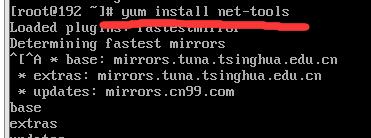
6.输入yum install net-tools,遇到选择一路yes就行了
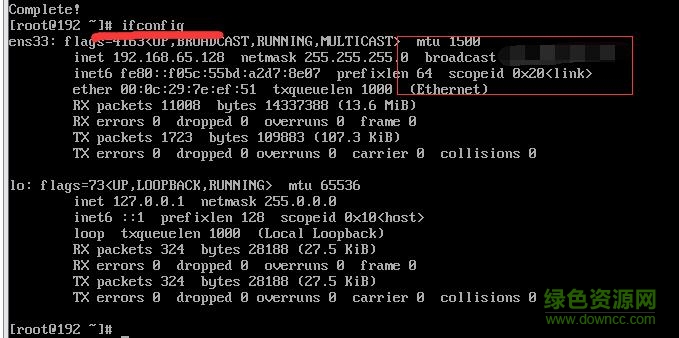
7.输入ifconfig就能看到自己ip了
支持高分辨率显示屏
Workstation 已经过优化,可以支持用于台式机的高分辨率 4K UHD (3840 x 2160) 显示屏,以及用于笔记本电脑和 x86 平板电脑的 QHD+ (3200×1800) 显示屏。Workstation 还支持具有不同 DPI 设置的多个显示器,例如,可以同时使用全新的 4K UHD 显示屏和您现有的 1080P HD 显示屏。
强大的网络连接功能
可使用真实的路由软件和工具,为虚拟机创建复杂的 IPv4 或 IPv6 虚拟网络,或通过与第三方软件集成来设计完整的数据中心拓扑。
限制对虚拟机的访问
通过限制对 Workstation 虚拟机设置(例如拖放、复制和粘贴以及连接 USB 设备)的访问来保护公司内容。可对虚拟机进行加密和密码保护,从而确保只有经过授权的用户才能进行访问。
交叉兼容性
利用 Workstation,您可以创建能够跨 VMware 产品组合运行的虚拟机,也可以创建在 Horizon FLEX 中使用的受限虚拟机。我们甚至还支持开放标准,使您不仅可以创建虚拟机,还可以使用来自其他
共享虚拟机
在模拟生产环境中快速共享和测试应用。将 VMware Workstation Pro 作为一个服务器运行,以便与您的团队成员、部门或组织共享具有各种所需配置的预加载虚拟机的存储库。
巨型虚拟机
创建拥有多达 16 个虚拟 CPU、8 TB 虚拟磁盘以及 64 GB 内存的大规模虚拟机,以便在虚拟环境中运行要求最严苛的桌面和服务器应用。通过为虚拟机分配多达 2 GB 的显存,可以进一步提升图形密集型应用的处理能力。
高性能 3D 图形
VMware Workstation 产品现在支持 directx 10 和 OpenGL 3.3,可在运行 3D 应用时提供更顺畅和响应速度更快的体验。Workstation 能够在虚拟机中以接近本机的性能运行 autocad 或 solidworks 等要求最为严苛的 3D 应用。
连接到 DELL Thunderbolt USB Dock 的 USB 设备可能无法连接到虚拟机将 USB 设备连接到 USB Dock(例如,DELL Thunderbolt)后,USB 设备可能无法连接到虚拟机。这个问题已得到解决。
无法在 Windows 主机上直接访问连接到某些 3.1 xHCI 控制器的 USB 设备在 Windows 主机上,选择虚拟机 可移动设备时,未列出连接到某些 USB 3.1 控制器的 USB 设备。因此,无法从虚拟机直接访问这些设备。这个问题已得到解决。
在 Linux 主机上使用“缩放”实用工具时,Workstation Pro 界面可能会崩溃对于某些 Linux 主机(例如 ubuntu 18.04),当您使用“缩放”实用工具时,Workstation Pro 界面可能会崩溃。这个问题已得到解决。直接使用物理磁盘的虚拟机可能会显示黑屏如果虚拟机直接使用物理磁盘,在打开虚拟机电源后,虚拟机可能会显示黑屏。这个问题已得到解决。
如果将并行端口映射到物理并行端口,在打开虚拟机电源后,虚拟机可能会崩溃并显示错误如果虚拟机使用并行端口,并且该并行端口映射到主机操作系统的物理并行端口,在打开虚拟机电源后,虚拟机可能会崩溃并显示以下错误:不可恢复的 VMware Workstation 错误: (vcpu-0) (VMware Workstation unrecoverable error: (vcpu-0))这个问题已得到解决。
拉伸客户机显示
为 Linux 客户机和早于 Windows XP 的 Windows 客户机启用了拉伸客户机显示功能。您可以使用“保持纵横比拉伸”功能在保持用户界面纵横比的同时拉伸虚拟机显示,或者还可以使用“自由拉伸”功能拉伸虚拟机显示以填充用户界面。这是仅限 Windows 主机的功能。
打开虚拟机目录
现在,可以轻松地从 Windows 主机中访问虚拟机目录,方法是右键单击 Workstation Pro 库中的虚拟机,然后选择打开虚拟机目录。Linux Workstation Pro 已支持此功能。
连接到 vCenter 时的“主机和群集”视图
连接到远程 vSphere 时,Workstation 15 Pro 新增了“主机和群集”视图。现在,清单树采用两个不同的视图显示对象的层次结构排列:“主机和群集”视图以及“虚拟机”视图。您只需单击一次,即可在这两个视图之间轻松切换。这是仅限 Windows 主机的功能。
支持 vSphere 6.7
Workstation 15 Pro 提供了对 vSphere 6.7 的无缝支持。您可以从 Workstation 15 Pro 连接到远程 ESXi 6.7 主机或 vCenter Server 6.7,以管理在 vSphere 上运行的远程虚拟机。您还可以将本地虚拟机上载到 vSphere 6.7,或将 vSphere 6.7 上运行的远程虚拟机下载到本地桌面。您也可以部署 VMware VCSA 6.7 (vCenter Server Appliance) OVA 软件包,以在 Workstation 15 Pro 上运行。
文件解压密码为:
标签: vmware 虚拟机 workstation 15 pro



 云萌win10激活工具官方版下载v2.6.4.0 最新版 Windows进程管理小工具Handle下载v4.22 官方版 柳叶擦眼(进程查看工具)下载v5.1 绿色版 任适任务栏小喇叭修复工具下载绿色免费版_适用于XP系统 Win8侧边栏8Stack下载绿色免费版
  leetdown a7降级工具下载v2.0.1 免费版
  nero2018文件下载32/64位永久免费版
  深度系统修复下载v1.0 官方版
  .net framework 4.7官方版下载v4.7.2 官方版
  StartIsBack++(还原win10开始菜单)下载v2.9.9 官方版

 mlcmyeclipse svn汉化包64位下载
 微软hashtools下载v4.0.0 原版
 kms激活工具kmsonline下载v2.0.5.0 最新版
 winhlp32.exe win7 64下载win7帮助文件
 prayaya v3 win7 64位下载免序列号版
 xp系统正式激活工具下载
 win8乱码修复软件下载v1.5 绿色免费版
 联想word修复软件下载v4.19.287103 官方版
 MenuMaid(右键菜单清理工具)下载v1.0.1 电脑版
 顽固进程终结者下载v3.2 最新版
 RegDllview(dll文件查看器)下载v1.6.0 绿色版
 windows11官方安装助手下载v1.4.19041.1401 最新版
 X86平台RouterOS密码清除工具下载v2.0 免费版
 etcher制作win10启动盘(u盘镜像制作工具)下载v1.18.12 官方版
 获取电脑硬件信息电脑版下载v2023.4
 rt7lite系统补丁下载v2.6.0 绿色版
 hidehelper绿色版(窗口隐藏工具)下载v7.3.5 完美注册版
 Program Starter软件下载v2.0.14 官方版
 msvbcrtaio2021下载v2021.08.03 官方最新版
 xp主题工具下载绿色版