
 网友评分:1分
场景助手脚本专为3dmax打造,一款非常酷炫的3d建模类场景设计管理工具,场景设定、材质管理、特效处理都能轻松完成,使用非常便捷适用于不同电脑系统。快来下载体验吧!
1.物体数量:统计数据包括物体总个数,选择物体个数,没上材质物体个数。
2.场景信息:此栏显示场景整体信息。
3.材质球数:统计材质总个数,同名材质个数,丢失贴图材质个数。
4.物体总个数,选择物体个数包括所有物体类型,没上材质物体只包括几何体(geometry)和可渲染线条(renderable spline).
5.选择物体面数:计算选择物体总面数,可渲染线条也计算在内。
6.场景总面数:计算场景所有物体总面数,可渲染线条也计算在内。
7.计算选择物体面数:控制是否计算选择物体面数。
8.计算场景面数:控制是否计算场景总面数。
9.刷新:每次单击都重新计算以上值,计算所用时间在左下脚脚本框里显示,如:刷新用时0.0秒。
10.计算Multi/sub-Object子材质:勾选则将Multi/sub-Object子材质都单独计算个数,它本身不算在内,不勾选则Multi/sub-Object算一个材质。
11.选择没上材质的物体:如题。
12.场景整理:此栏主要针对物体和材质集中整理。
13.按材质修改线框色:如题,随机修改。
14.按材质塌陷:所有物体按材质塌陷,会合并同名的材质。修正1.0法线出问题的BUG。
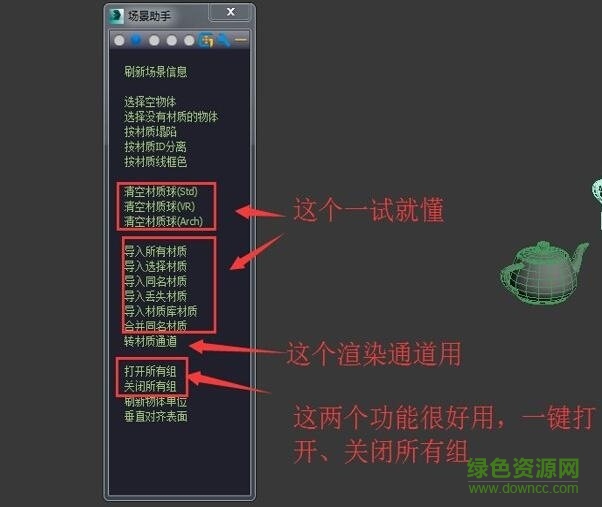
15.清空材质球,颜色,vrayMtl:将编辑器所有材质清空成默认材质,VRayMtl勾选,则默认为VRayMtl,不勾选则为Standard。如果当前渲染器不是VRay,则默认清空成Standard。如果颜色修改,则清空的材质球固有色为修改的颜色。每次清空材质球,导入材质操作都会先从第一屏开始导入。
16.选择按材质塌陷:如题,参照按材质塌陷。
17.导入选择物体材质,导入同名材质,导入丢失贴图材质:
18.导入材质:导入场景所有材质,导入顺序按材质名称排列顺序。如果编辑器的材质球不够,则下一次单击会导入下一屏材质,直到导完最后一屏,再单击又导入第一屏材质。
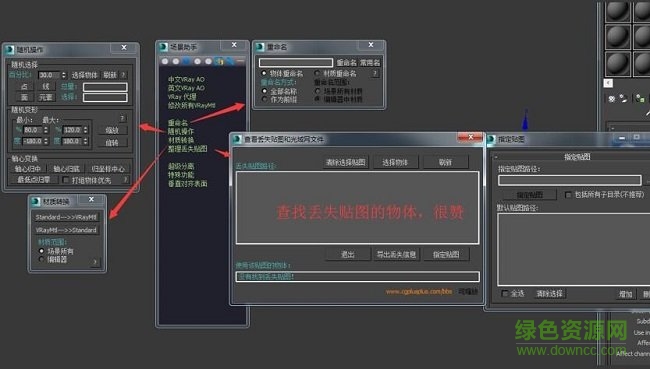
19.查看丢失贴图:打开查看丢失贴图和光域网文件对话框。
20.清除选择贴图:将使用选择的贴图路径的材质贴图清空。
21.选择物体:选择使用该贴图的物体,也可以在列表中双击实现。
22.刷新:重新算计丢失贴图和光域网。
23.寻找贴图:打开和关闭寻找贴图对话框。
24.寻找贴图对话框:包括所有子目录如果勾选,则在此目录下各级子目录中寻找贴图。
25.默认贴图路径:下面增加的路径,便于下次打开时直接调用。
26.转所有材质为彩色:把所有材质转为随机彩色通道,理论支持无数个材质,每个第偶数个材质的颜色与第奇数个材质颜色是互补色,这也导致有可接连几个材质颜色相近。
27.一键上材质:如果物体名称是以当前打开的外部材质库中某材质名称开头,则将该材质赋给此物体。
28.合并同名材质:如题。
29.导入材质库材质:将当前打开材质库材质导入编辑器。
30.拾取材质:将材质库中某材质拾取到当前激活的材质球。
31.重命名:此栏对场景物体或材质重命名,均有两种方式命名:全部命名和作为前缀。材质命名中接前一屏重命名会记录编辑器中上次命名序号,后面依次增加。
32.材质转换:提供standard材质和VRayMtl的互相转换,每个材质转换的地方有以下几个:Diffuescolor,Duffuse map,Bump,Opacity,Displacement,复合材质只提供Multi/sub-Object转换。
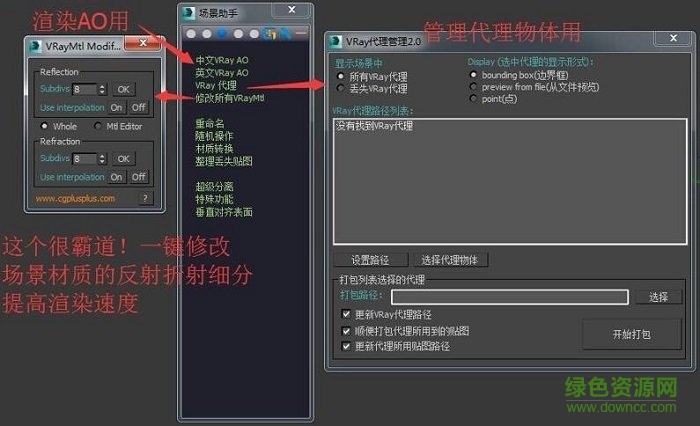
33.场景VRayMtl修改:对场景VRayMtl材质整体的控制,可以选择Whole(整个场景所有材质)和MtlEditor(材质编辑器)两种范围,能够修改的复合材质包括:Blend,Composite,Double Dided,Multi/sub-Object,Shell Material,TopBottom,VRay2SidedMtl,VRayBlendMtl,VRayMtlWrapper,VRayOverrideMtl
34.随机操作:对场景物体或单个Editable poly进行处理。主要用于大量需要随机操作的场景如摆树,随机给材质ID等。
35.随机选择:(1)如果没有选择物体,则按照场景中看得到的物体的百分比选择物体。(2)如果选择物体个数大于1,则按选择物体百分比选择物体。(3)如果选择了一个Poly物体且当前修改层级在Editable Poly下,按照当前指定的点.线.面.体的百分比选择。(4)也可以直接在本按钮右键随机选择相应的子层级,前提是修改层级在Editable Poly下。(5)在Editable Poly第三个层级下,选择所有没闭合的边。
36.刷新:每次刷新重新统计物体或点线面体个数。每次启动“随机选择”后,自动刷新。
37.缩放:将选择的物体整体随机缩放,每个物体缩放大小取最大,最小值之间的一个随机值,按原始大小的百分比缩放。建议先用下面的“轴心归底”。如果右键单击,则都回到原始大小。
38.旋转:将选择的物体按Z轴方向随机旋转,每个物体旋转角度取最大,最小之间随机值,右键单击则回到原来角度。
39.轴心归中:将选择的物体轴心归中,相当于Hierarchy面板的Pivot/Affect Pivot Only -Center to Object。遵循“打组物体优先”。
40.轴心归底:将选择的物体轴心归到底部中心位置。遵循“打组物体优先”。
41.归坐标中心:将物体移到轴心位置,相当于Hierarchy面板的Pivot/Affect Object Only -Center to Pivot.遵循“打组物体优先”。
42.最低点归零:将选择物体以最低点为准移到X,Y轴水平面上。遵循“打组物体优先”。
43.打组物体优先:如果勾选,只对打组物体的最外层组别进行轴心操作,不勾选对选择物体所有子物体操作。
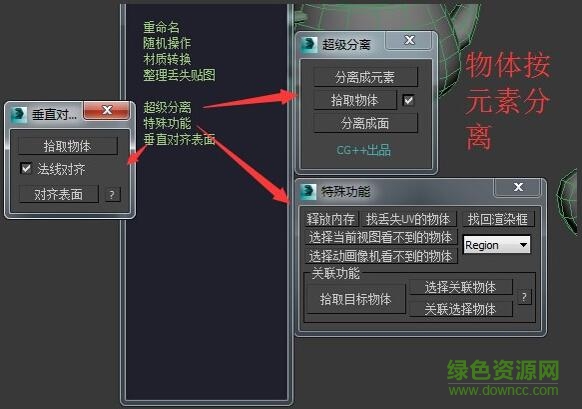
44.特殊功能:关键时候起作用的功能。
45.释放内存:清除场景贴图使用内存和保存撤消操作使用内存,场景大量处理后渲染或保存max可能挂掉,建议先释放内存。
46.选择丢失UV物体:物体场景中没有UV的物体(不是没给UV的物体,默认geometry有UV),包括渲染UV会出错的物体。
47.选择当前激活视图看不到的物体:如题。只要物体有一部分在视图里面则不选择,如果想选择打组物体的子物体,请打开组。
48.选择动画摄像机看不到的物体:先选择一个摄像机,执行此命令后,按照此摄像机在当前时间轴上显示的帧数,逐帧统计,最后选择场景中在整个摄像机动画里看不到的物体。如果是单帧摄像机,请使用上面的功能。
49.一键渲染:为偷懒而写,有兴趣的可以玩玩:)(注:2.0Final已经去掉了这个功能)预设,即渲染面板最下面render按钮左边有个Preset:---------,里面可以save preset...保存当前所有渲染的参数,格式为.rps。如果你有几套常用参数,则不用每次设置,保存几个,用此面板打开预设,直接点茶壶渲染则先导入再渲染,单击“导入预设”则只导入不渲染。打开一次预设后,路径会自动记。
50.使用预设分辨率。
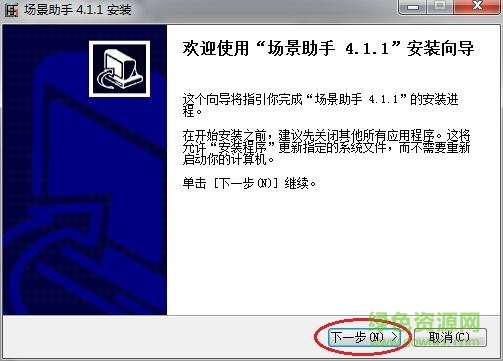
1.下载并解压缩,双击”场景助手4.1.1.exe“进行安装,并点击”下一步“

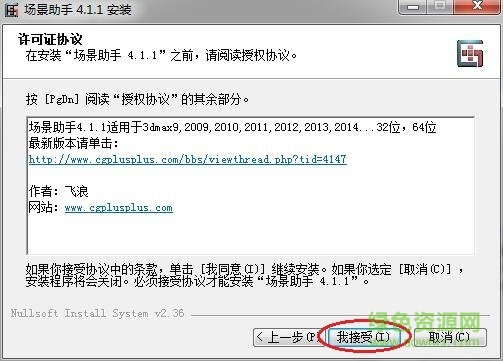
2.”许可证协议“点击“我接受”
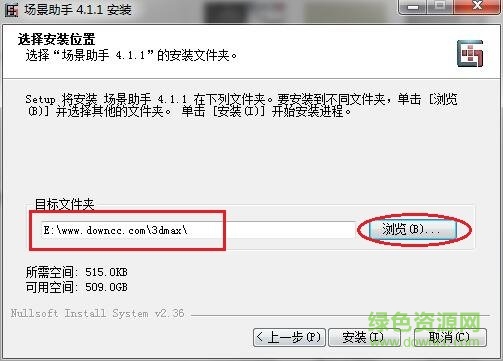
3.点击“浏览”按钮,指向你的3dmax安装目录,不然无法继续,“安装”是不会亮起来的
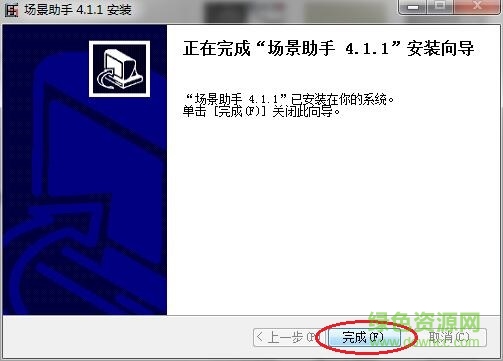
4.上一步设置好后,点击“安装”,等待一会,点击“完成”即可
场景助手4.1与场景助手3.0可以并存,可以同时使用!
场景助手4.1:支持3dmax9及以上版本-32bit和64bit
场景助手4.0:支持3dmax8及以下版本
1.打开3dmax后,在工具栏的上方就可以找到安装好场景助手(如下图)
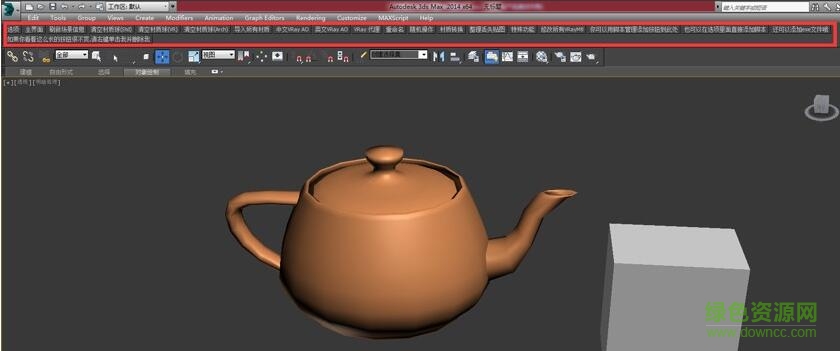
2.点击主界面,会出现悬浮状态的面板,助手工具栏的命令和悬浮面板的命令是一样的,只是助手工具栏上显示了最常用的一些功能

3.第一屏功能介绍
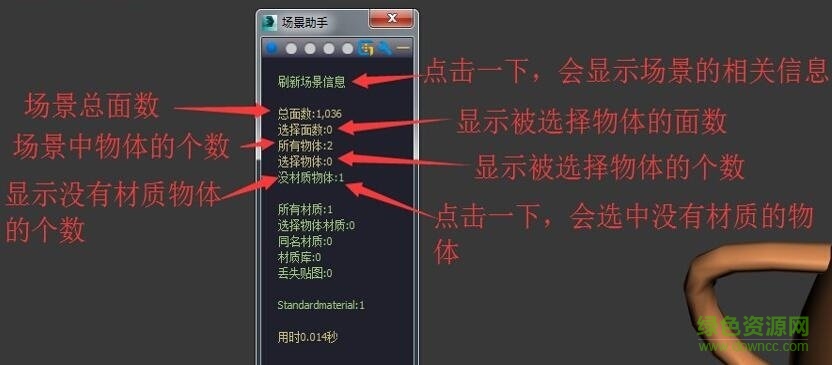
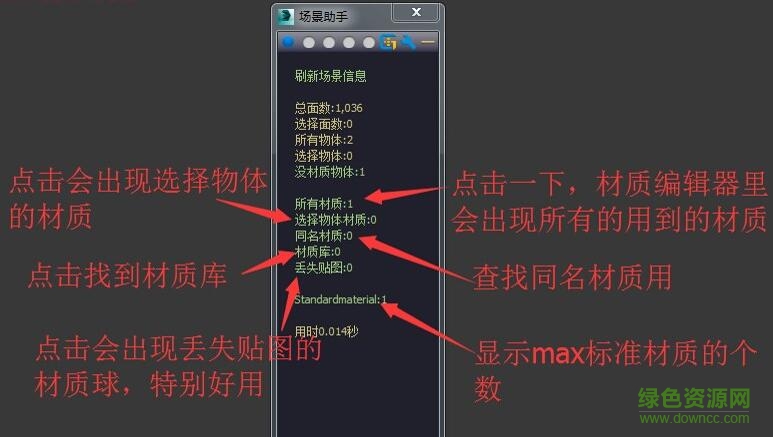
4.第二屏功能介绍
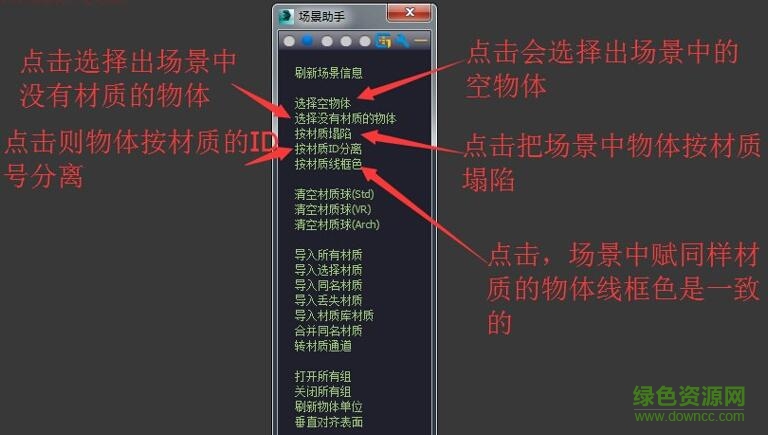
5.第三屏功能介绍
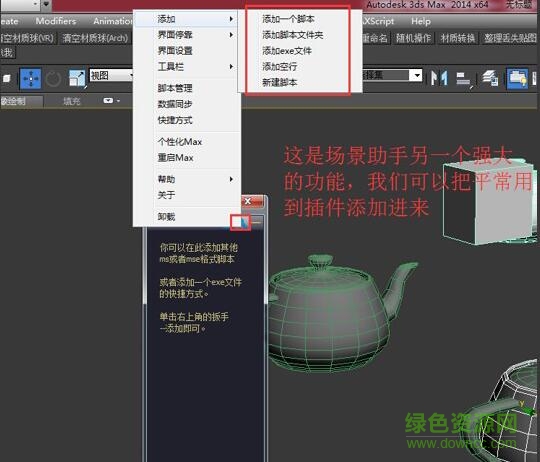
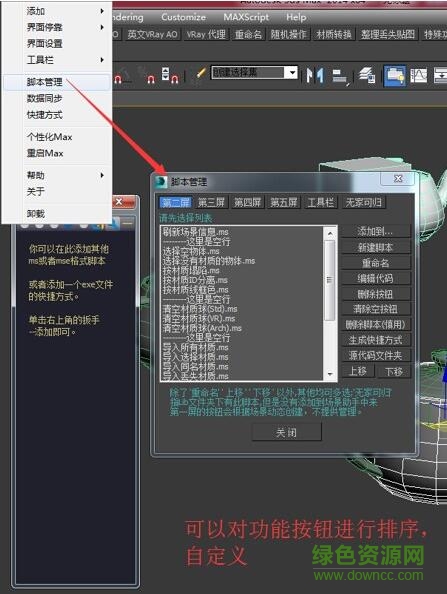
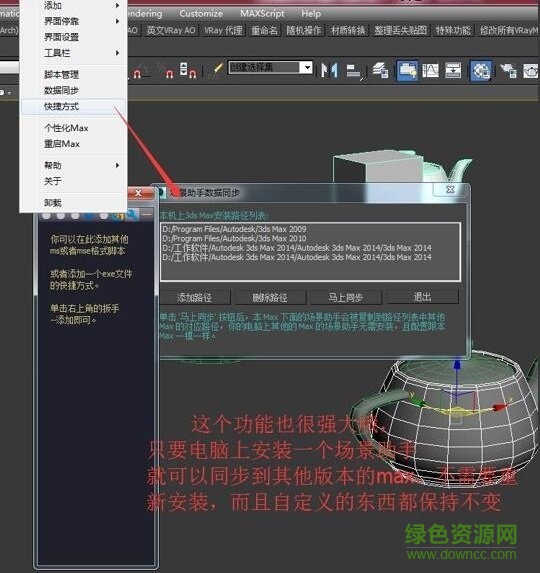
6.选项栏可以用来添加插件到场景助手里,提供了不少3dmax插件
win7下的工具栏点击不了?
主要是因为windows aero主题导致的
解决办法:打开控制面板-系统-高级设置。。。弹出下面“系统属性”的界面:
单击“性能”的“设置”,把“视觉效果”里面的“在窗口下显示阴影”勾上,点确定:
再使用场景助手工具栏就没问题了。
3dmax场景助手乱码怎么解决?
有时一些中文的脚本会在max2013中显示为乱码,是因为max2013将多种语言统一在一起的缘故,在开始菜单中max2013可以用支持的多种语言的版本启动。
以此点击菜单栏----customize(自定义)----preference(参数)----Flies(文件)选项----Default Language(默认语言)---- 选择成Chinese(中文)即可
v4.1.1更新内容:
1.如果你第一次用场景助手,下面那个4.0的视频,虽然普通话不标准,也能听。
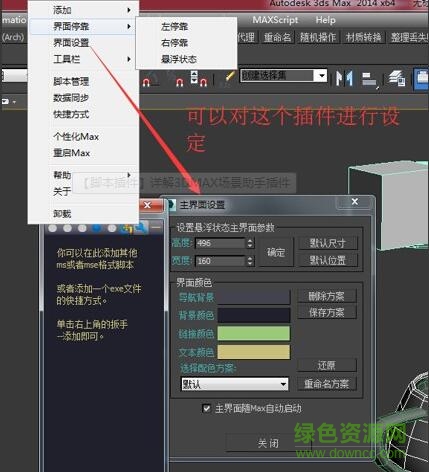
2.场景助手4.1的界面重写了,但是跟4.0变化不大,某些功能可能换位置了。
3.默认打开Max主界面会自动启动。在选项-界面设置里面取消勾选[ 主界面随Max自动启动 ] 即可关掉。
4.Vray代理管理器在4.0就升级了,只是没告知大家,支持多选了,增加了一些功能。
5.3.0版本的 [ 按元素分离 ] 在 [ 超级分离 ] 里面。
6.[ 整理丢失贴图 ] 可以导出丢失信息。
7.界面设置作了调整,可以调各种颜色,一看就明白。记得保存你调的方案。
8.导航栏右边那杠杠可以把界面收起来,试试就明白。




 3d one教育版下载v2.63 官方免费版 浩辰cad2014注册机下载免费版 solidworks2016注册机下载32位/64位 免费版 3dmax2012激活注册机下载32/64位免费版 胡波6.8修改版下载m6.8 修改版
  富怡箱包cad下载v1 企业版
  Blender(3D绘图渲染软件) for mac下载v2.7.3 官方版
  3d多媒体创作工具(aurora 3d presentation 2015)下载v15.01272026 官方特别版
  cad2014贱人工具箱下载v7.0 官方免费版
  cad2008免安装绿色版下载简体中文精简版

 鲁班总体(算量软件)下载v10.0.0.159 官方版
 3dmax场景助手2019下载v4.1.1 最新版
 a含autodesk2019全系列注册机下载x86/x64免费版
 老6老虎板王2016下载v3.3 免费版_64位
 cicult3d_ie插件(cult3d activex player)下载v5.3.0.228 官方最新版
 浩辰cad2017注册机下载64位
 Glue(max插件)下载v2.6 最新版
 blufftitler15中文免费版下载v115.1.0.0 最新版
 三维立体图欣赏制作王下载v1.0 官方最新版
 老虎板王木鱼注册机下载v3.3 最新版本
 pkpm2016无狗正式版下载简体中文版
 3dmax2013正式版下载32位&64位
 lumion8永久补丁下载免费版
 模型飞机设计(Model Air Design)下载v1.3 官方版
 族库大师官方下载v2.3.0 官方最新版
 AutoCut线切割编控系统下载v2.1 官方最新版
 memoriesontv3汉化版下载v4.1.2 绿色版
 cad2010 expresstools中文版下载汉化版
 a3autocad2013注册机下载绿色免费版
 autocad electrical 2017 正式版下载32&64位