
MiniSync FTP同步软件教程_MiniSync差异同步下载上传
扫描二维码随身看资讯
使用手机 二维码应用 扫描右侧二维码,您可以
1. 在手机上细细品读~
2. 分享给您的微信好友或朋友圈~
MiniSync是一个基于 FTP 的文件传输同步软件。她能够实现差异同步下载、和差异同步上传功能。因此实际应用中,我拿她做服务器之间的文件资料同步,或是Web网站的差异备份,还是很省心的。
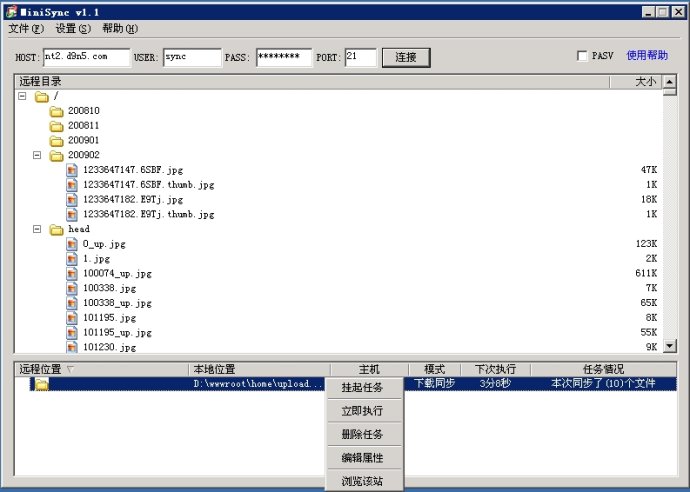
简单使用方法:
1 运行软件后,就是一个主界面了。
2 先在上边的登录部分,填写服务器信息,点连接后会尝试登录并获取FTP的第一层的目录情况。(对于多级目录,你可以继续双击文件夹来展开)
3 在目标位置,右键菜单,即可添加上传同步或是下载同步任务制定。(在任务属性框里,远端目录已对应关联了,你只要配一下本地的路径;另外任务触发间隔可酌情调整)
4 确定以后,底栏会多一条任务,你可以随时再作任务调整。(然后一旦启用后,她就开始任务触发倒计时了)
任务栏操作菜单说明:
1 启用任务:点启用后,任务才算激活,同理点挂起可休眠,方便以后多任务管理。
2 立即执行: 不等了,马上跳过倒计时,立刻进入就绪状态。(即马上看效果)
3 删除任务: 本软件比较绿色,最终任务配置都保存在目录下的同名 .INI 文件里,所以你自己编辑ini文件也可。
4 编辑属性: 打开调整任务属性。(同鼠标双击任务)
5 浏览该站: 会打开该任务对应的FTP服务器,方便后面管理、备忘。
杂项:
注册为Windows 服务程序:
1 注册为Windows 系统服务,会有些优势,入可以重启后自动运行,不受注销影响,等等。
2 点注册服务后,在服务管理器里会多出一个MiniSync Service 。
MiniSync FTP 1.0中文版 本地免费下载: l
MiniSync FTP英文色版 本地免费下载:
- 1 Windows 2008 64位 IIS7+ACCESS数据库无法打开Asp页面
- 2 MiniSync FTP同步软件教程_MiniSync差异同步下载上传
- 3 IIS 7.5 500 错误解决办法_IIS 500 错误排查与修复
- 4 Apache 服务器安装教程_Apache 服务器安装指南
- 5 IIS7 设置 IP 限制_IIS7 IP 地址和域限制
- 6 IIS7 支持 HTML 页面包含 HTML 页面 IIS 设置与代码编写_IIS7 HTML 包含网页,代码,设置
- 7 解决Word无法打开现有内容问题_Word打开文件失败处理技巧
- 8 Windows 2003 IIS6.0 PHP FastCGI 配置_PHP 5.3.3 环境搭建
- 9 IIS支持.apk文件下载设置_IIS服务器.apk文件下载设置
- 10 IIS 7 HTTP 500 错误详细信息提示显示方法_IIS7 错误排查指南


-
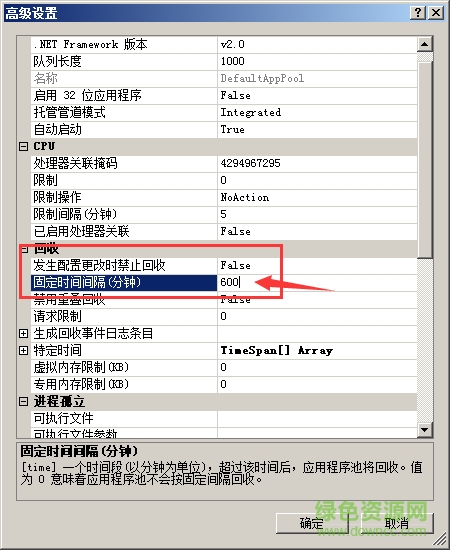
IIS7.5 HTTP 1.1 新建应用程序失败解决方法_IIS7.5 HTTP 1.1 应用程序配置问题
IIS7.5_http 1.1_应用程序_新建_失败
-
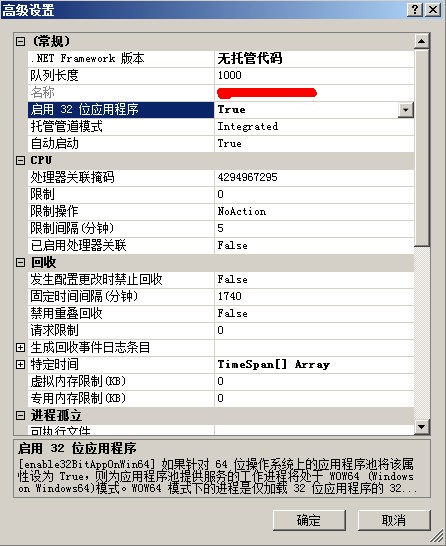
Windows 2008 R2 IIS Rewrite 兼容性解决方案_IIS 7.5 Rewrite 组件迁移指南
随着越来越多云主机或者VPS普及Windows 2008 或者Windows 2008 R
-
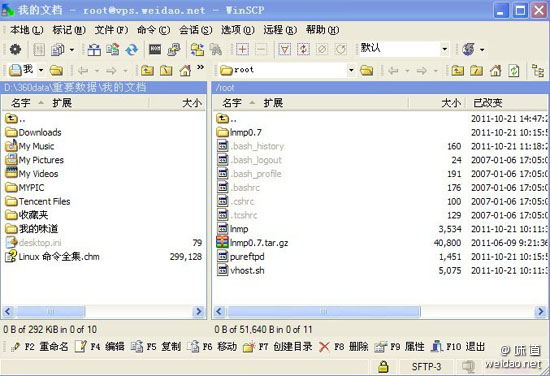
Linux VPS CentOS 5 搭建网站_图文教程
早就想写这篇文章了,只是苦于工作太忙,没有时间静下心来,今天我就来
-
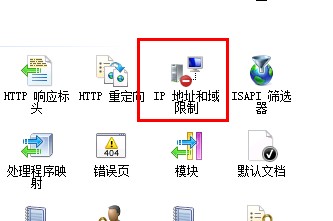
IIS7 设置 IP 限制_IIS7 IP 地址和域限制
iis7中设置ip限制的方法如图所示 先进入IP地址和域限制,如果没有