
Photoshop字体安装与使用_Photoshop字体技巧
扫描二维码随身看资讯
使用手机 二维码应用 扫描右侧二维码,您可以
1. 在手机上细细品读~
2. 分享给您的微信好友或朋友圈~
本文介绍photoshop中字体安装与使用的方法和技巧。
本文由中国教程网 cfljg 原创。
如果将我们的所有字体都安装到字体文件夹里,势必会增加系统负荷,影响系统的运行速度,于是我们想找到即不占c盘空间,又能很方便地使用,特别是在photoshop里的运用的方法和技巧。下面我们分几个部分来解决一下。
1、文件的存放
我们得到的字体文件最好不要放到c盘, 以便节省c盘的空间,当然如果你的电脑配置很高,而且又有充分的空间那就另当别论。我们可以在其它盘符建立一个文件夹,比如选择d盘、e盘等把它们存放起来。几万种字体不可能都用到,把你常用的比较喜欢的字体单独复制到一个新的文件夹里,以备待用。
2、节省空间的字体安装方法
首先进入c盘--WINDOWS--Fonts文件夹,点击文件--安装新字体。见图1
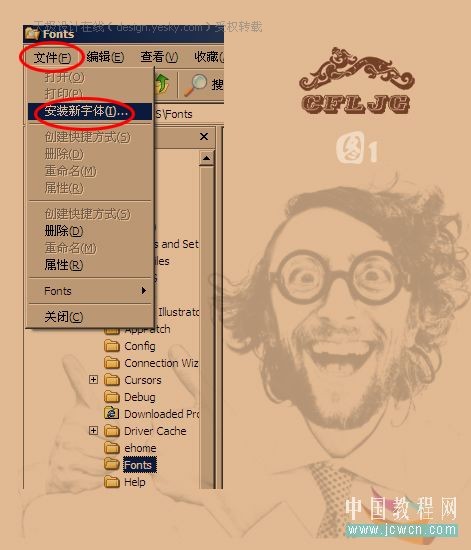
图1
这时出来一个添加字体对话框,找到你单独存放字体的文件夹路径,点击全选,提请注意的是:将字体复制到Fonts文件夹前面的勾必须去掉,然后再点确定,字体就装完了,其实我们并没有把字体装上,装上的只是一个快捷方式。见图2
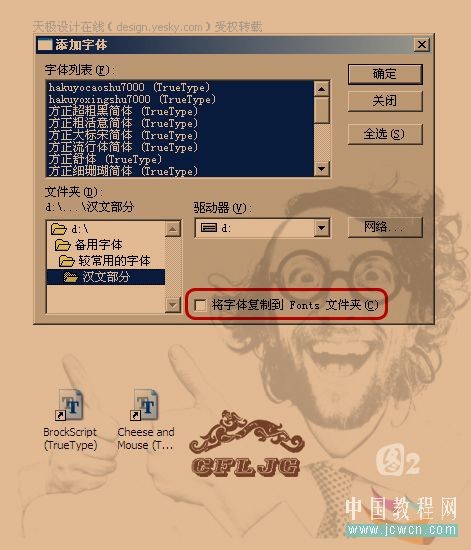
图2
3、平时很少用到,特殊情况下必须用的字体这些字体就不必安装了,可以先打开字体文件,然后再打开PS, 看看吧,那个字体已经在PS里恭候了,这样是不是也很方便。
4、photoshop就像一头犟驴,费了九牛二虎之力安完的字体, 有好多都不认,特别是汉鼎的大部分字体它都不认,Office里能找到,记事本里也能找到,唯独PS里就偏偏找不到,我是服了,还得请高人来解决吧。
5、Photoshop里打字还有个输入法的问题,你的字体是简体,你就要用简体输入法,你的字体是繁体,你就要用繁体输入法,否则打出的字就会出现不显示、?号、乱码等等。
举个例子:我们打我们来练习 。见图3

图3
如果输入法正确,就不会出现上面的问题了。见图4
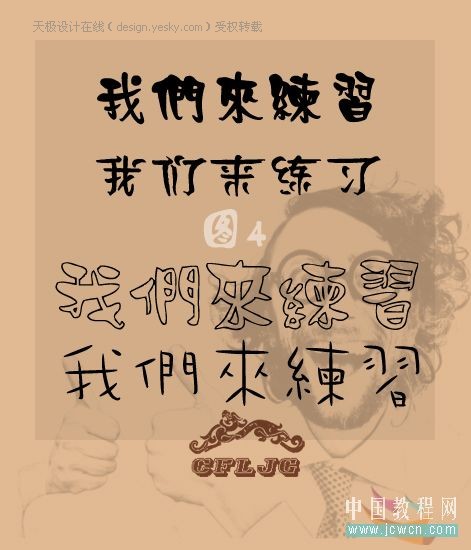
图4
6、有好多字体很漂亮,但怎么也打不出一些字来,遗憾那是它字体不全,只能找近似的字体代替了。
- 刷新iframe方法_JS实现刷新iframe
- DreamWeaver CSS 习惯_DreamWeaver CSS 编写习惯
- DOMDocument属性和方法_XMLHTTP详解
- JS获取上传文件大小方法_网页文件大小检测
- 垂直居中CSS技巧_CSS垂直对齐技巧
- JS中文显示乱码解决方法
- Adobe Photoshop CS5 安装教程图文并茂_Adobe Photoshop CS5 中文版安装教程
- JavaScript下拉菜单实例_下拉菜单示例
- 平面设计尺寸规范_常用尺寸及色值
- iframe高度设置_iframe自适应高度方法总结
- iframe滚动条解决办法_去除iframe滚动条方法
- 多边形阴影效果_创建多个边框阴影CSS代码

-
Adobe Photoshop CS5 安装教程图文并茂_Adobe Photoshop CS5 中文版安装教程
Adobe photoshop_CS5_安装教程_中文版
-

Photoshop橙黄色朦胧梦幻效果教程_色彩处理技巧
本篇文章主要用到曲线 调整图层 通道混合器等!儿童图片比较适合用