
Windows 7 光驱打不开解决方案_光驱无法识别光盘
扫描二维码随身看资讯
使用手机 二维码应用 扫描右侧二维码,您可以
1. 在手机上细细品读~
2. 分享给您的微信好友或朋友圈~
最近发现有很多朋友装完Windows7后,出现了一个莫名奇妙的问题:光盘放入光驱后,可以显示光盘的名称容量信息,可是无论双击还是右键菜单中选择打开,都没任何反应!
光驱打不开网盘的问题是怎么回事?刚刚装系统的时候,就是用光盘安装的啊,怎么一转眼,就不行了呢?
下面附上解决方法的:
1、Win键+R键打开运行窗口,输入regedit 后回车打开注册表编辑器;
2、展开如下位置:
HKEY_CURRENT_USER\Software\Microsoft\Windows\CurrentVersion\Explorer\CD Burning\StagingInfo\Volume{70e23247-3ae4-11de-882a-806e6f6e6963}
注意,在上面的大括号里的是随机数码,不同的机器可能不一样,然后在右框中右键编辑StagingPath这个键值,输入一个任意有效的路径(默认是C:\Users\(你的用户名)\AppData\Local\Microsoft\Windows\Burn\Burn)。
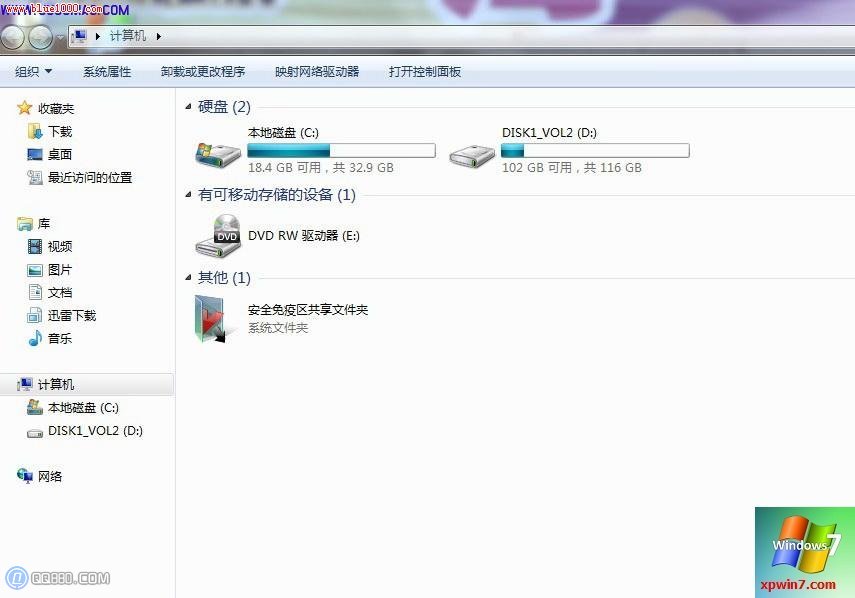
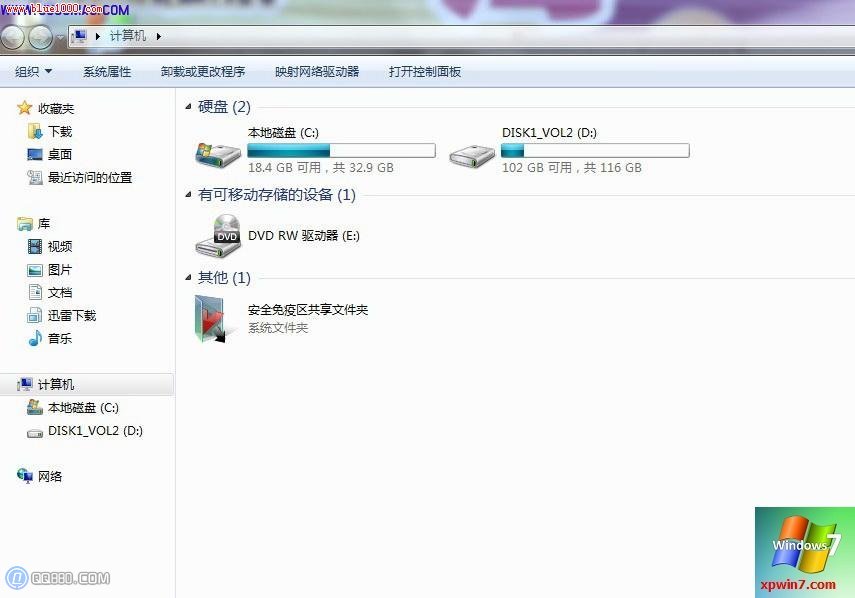
好的,现在关闭注册表编辑器,打开Windows7中的计算机或者资源管理器,问题是不是解决了?
小提示:采用以上这个方法,是无需启动您的电脑的。还挺实用的,赶紧去动手试试看吧!
相关文章阅读:如果是电脑光驱不出仓打不开问题,建议你可以用回形针捅下光驱应急口,也就是光驱的那个小窟窿就会自动出仓了!是不是又学会了一招呢!呵呵!
- 1 20种常用的DOS命令小结_DOS命令总结
- 2 如何设置虚拟内存_虚拟内存设置指南
- 3 Win7 Aero特效开启指南_Win7 家庭版特效优化
- 4 红旗Linux 6.0桌面版下载地址集合(SP3)_红旗Linux 6.0桌面版下载地址集合(SP1SP2)
- 5 迅雷ThunderPlatform.exe进程详解_迅雷后台上传原理
- 6 Win7任务栏输入法图标颜色修改指南
- 7 Windows 8 U盘安装_Windows 8 消费者预览版安装指南
- 8 ESD文件安装Windows系统_ESD文件详解
- 9 Windows 7 Outlook 无法打开_Outlook启动故障修复
- 10 TXPlatform.exe是什么进程_TXPlatform.exe详解
-
GPT分区转换MBR分区和MBR分区转换GPT分区的方法
现在绝大部分台式电脑和笔记本电脑的新机型都是采用的GPT分区,这
-
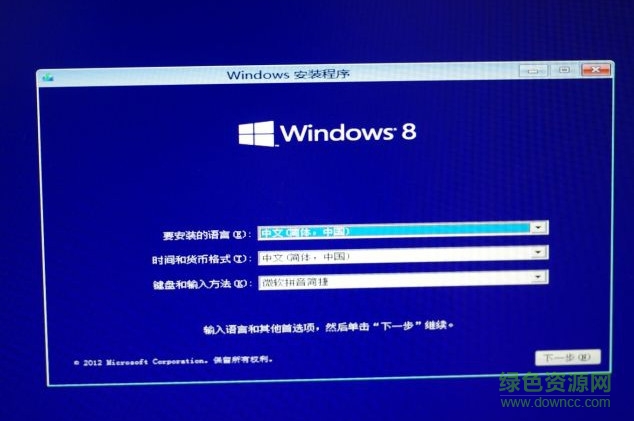
Windows 8 U盘安装_Windows 8 消费者预览版安装指南
关于 Windows 8 系统的安装,我们可以通过两种方法来实现:第一是在
-
Windows 7 光驱打不开解决方案_光驱无法识别光盘
最近发现有很多朋友装完Windows7后,出现了一个莫名奇妙的问题:光盘
-
如何设置虚拟内存_虚拟内存设置指南
如何设置虚拟内存_虚拟内存_设置_虚拟内存