
如何设置虚拟内存_虚拟内存设置指南
扫描二维码随身看资讯
使用手机 二维码应用 扫描右侧二维码,您可以
1. 在手机上细细品读~
2. 分享给您的微信好友或朋友圈~
当我们在运行一些大型的软件,或者是刚刚退出游戏的时候经常会提示你的虚拟内存过低的提示,出现这种情况一般是:一:你的物理内存比较小,运行大的软件比较吃力;二:你运行了许多窗口或者是游戏的时候物理内存分配不过来。当出现这个的时候,我们的系统就会用我们的硬盘空间当成虚拟内存来执行一些操作,那么如何设置我们的虚拟内存呢,在这里我把我个人的经验向大家介绍一下,希望对大家有所帮助,当然这不是真正解决内存问题的办法。
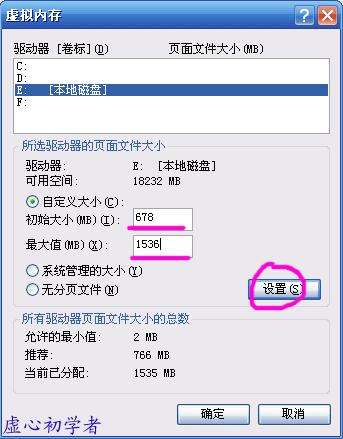
虚拟内存设置的通用原则:虚拟内存最小值是物理内存的1到1.5倍;虚拟内存最大值是物理内存的2到2.5倍。
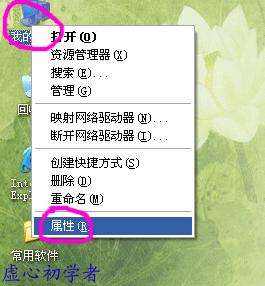
第一步:我的电脑右键属性
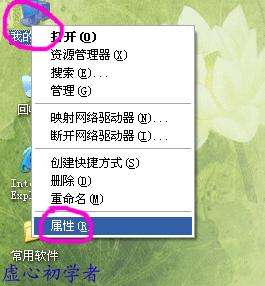
第二步:属性界面里的高级
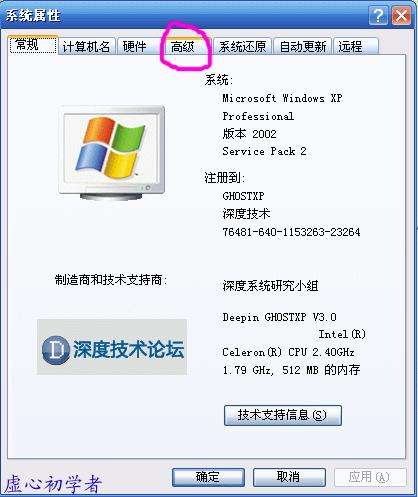
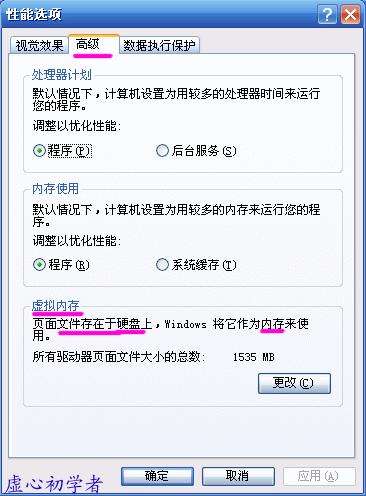
第三步:高级下面的性能里的设置
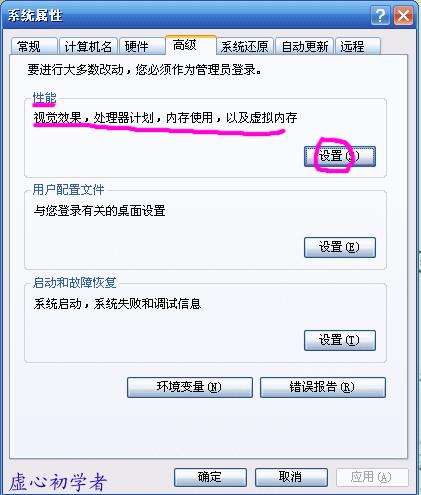
第四步:再点一下高级
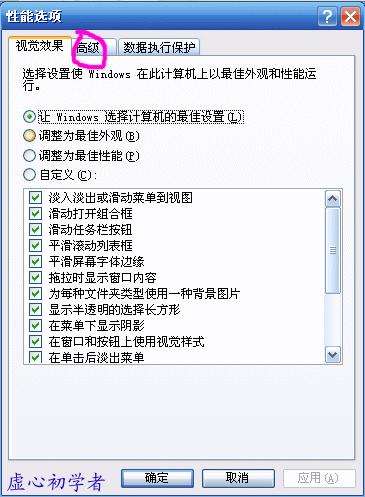
第五步:可以看到最下面虚拟内存,我们点击更改按钮
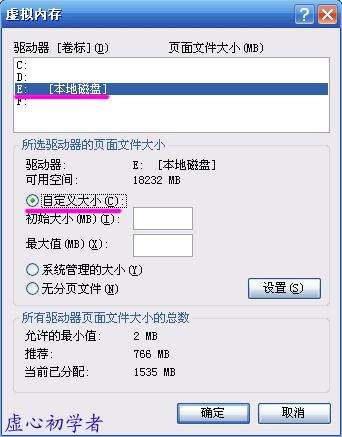
第六步:这是没有设置虚拟内存的界面
第七步:虚拟内存一般设置C盘之外的硬盘上,选择你剩余空间比较大的硬盘,那么我选择了E盘,再点一下下面的自定义大小
第八步:输入最小值与最大值之后点击一下右下角的设置按钮
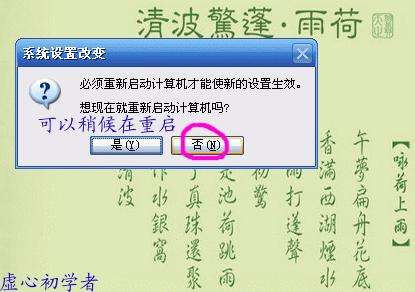
第九步:会弹出一个重新启动计算机的提示,点确定
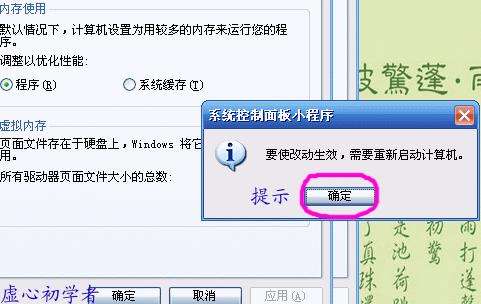
第十步:需要我们确认重启电脑,如果还有其它程序在运行可以点否。
当我们下次重新启动电脑的时候,我们可以按着以上的操作步骤看到虚拟内存已经设置成功了。
虚拟内存的设置只是针对一些内存比较低的用户,一般物理内存在一G以上的用户就不用设置了。
虚心还教您一种办法,那就是让系统管理虚拟内存的大小
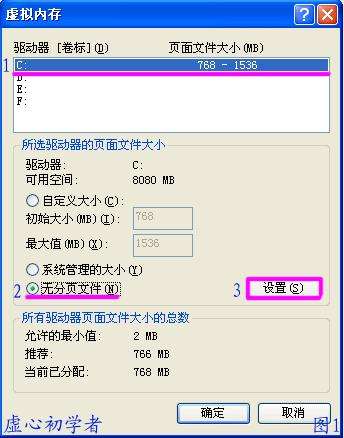
第一步:在原有的虚拟内存驱动器上点一下,再点下面的无分页文件,再点右侧的设置,这样是取消原来的设置。
第二步:选择要设置的驱动器,点下面的系统管理大小;应用,一路确定出来即可。
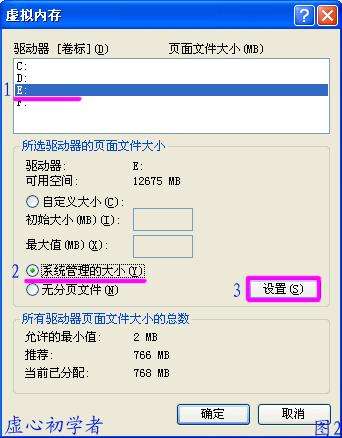
设置好以后,下回重启电脑就生效了。
- 1 20种常用的DOS命令小结_DOS命令总结
- 2 如何设置虚拟内存_虚拟内存设置指南
- 3 Win7 Aero特效开启指南_Win7 家庭版特效优化
- 4 红旗Linux 6.0桌面版下载地址集合(SP3)_红旗Linux 6.0桌面版下载地址集合(SP1SP2)
- 5 迅雷ThunderPlatform.exe进程详解_迅雷后台上传原理
- 6 Win7任务栏输入法图标颜色修改指南
- 7 Windows 8 U盘安装_Windows 8 消费者预览版安装指南
- 8 ESD文件安装Windows系统_ESD文件详解
- 9 Windows 7 Outlook 无法打开_Outlook启动故障修复
- 10 TXPlatform.exe是什么进程_TXPlatform.exe详解


-
GPT分区转换MBR分区和MBR分区转换GPT分区的方法
现在绝大部分台式电脑和笔记本电脑的新机型都是采用的GPT分区,这
-
Windows 8 U盘安装_Windows 8 消费者预览版安装指南
关于 Windows 8 系统的安装,我们可以通过两种方法来实现:第一是在
-
Windows 7 光驱打不开解决方案_光驱无法识别光盘
最近发现有很多朋友装完Windows7后,出现了一个莫名奇妙的问题:光盘
-
如何设置虚拟内存_虚拟内存设置指南
如何设置虚拟内存_虚拟内存_设置_虚拟内存